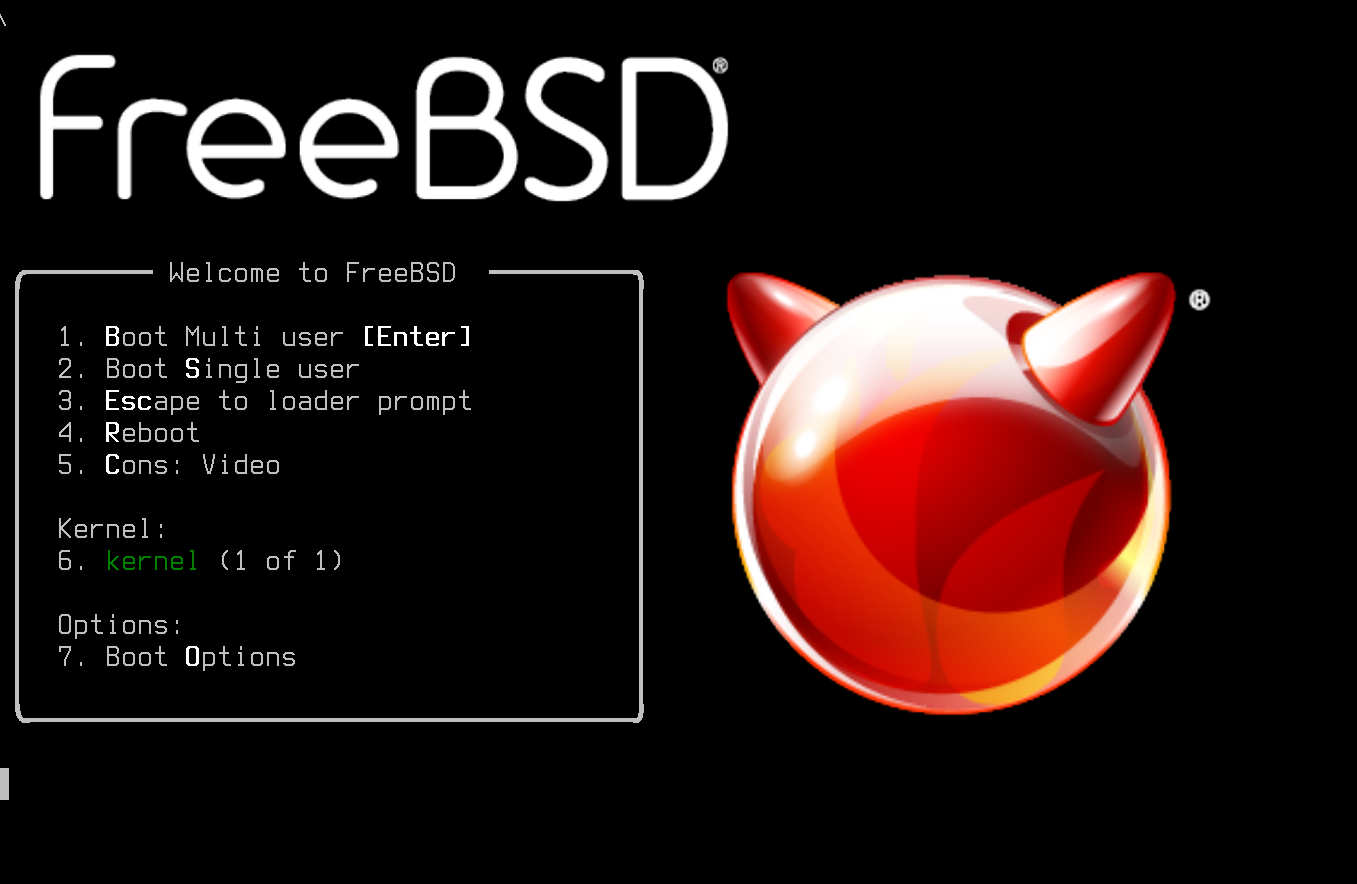
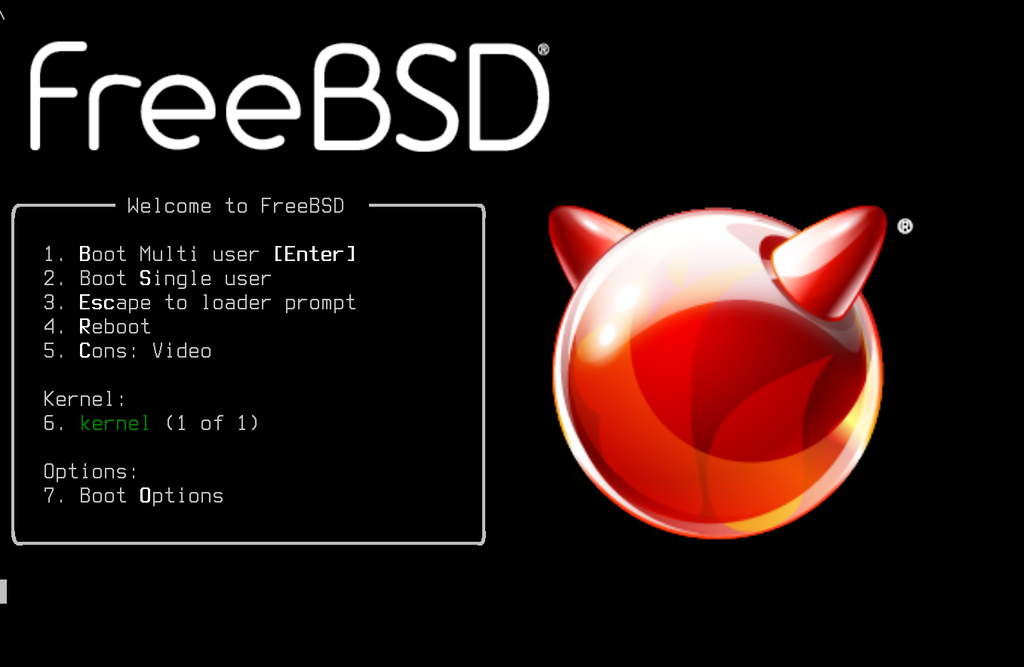
VirtualBoxへFreeBSDを新ストールした時のメモです。
インストール前の設定
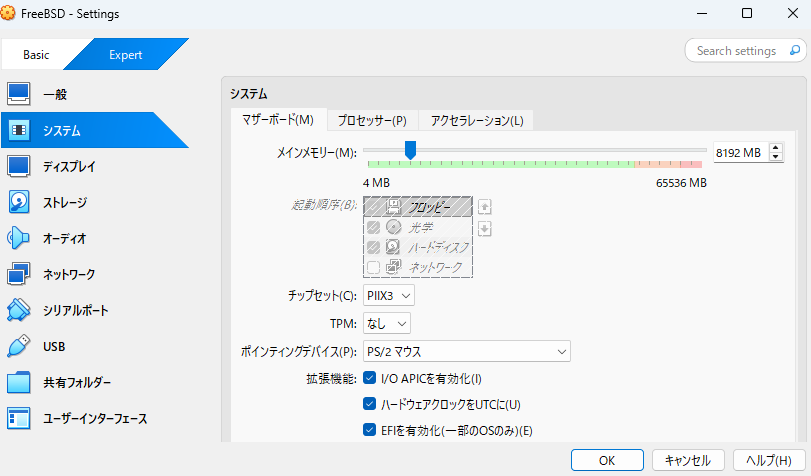
インストールする前にVirtualBoxの設定>システム>マザーボードで、以下にチェックを入れました。
・「EFIを有効化」
・ついでに「ハードウェアクロックをUTCに」
最初「EFIを有効化」にチェックを入れないでインストールしたところ、私の環境ではディスプレイの解像度が720x400程しかなく /boot/loader.conf にいろいろ追記しても解像度の変更ができませんでした。
「EFIを有効化」してインストール後デフォルトで充分だと思いますが、もう少し大きくしたい場合は以下コマンドで。”1600×900″は好きな解像度に書き換えてください。
# sed -i ” ‘s/^efi_max_resolution=.*/efi_max_resolution=”1600×900″/’ /boot/loader.conf
内容を確認し、再起動します。
# cat /boot/loader.conf
# reboot
SSHの設定
RowerShellやコマンドプロントで、SSHでログインします。
・FreeBSDをシャットダウンします。
・設定>ネットワーク>任意のアダプタ>ポートフォワーディング
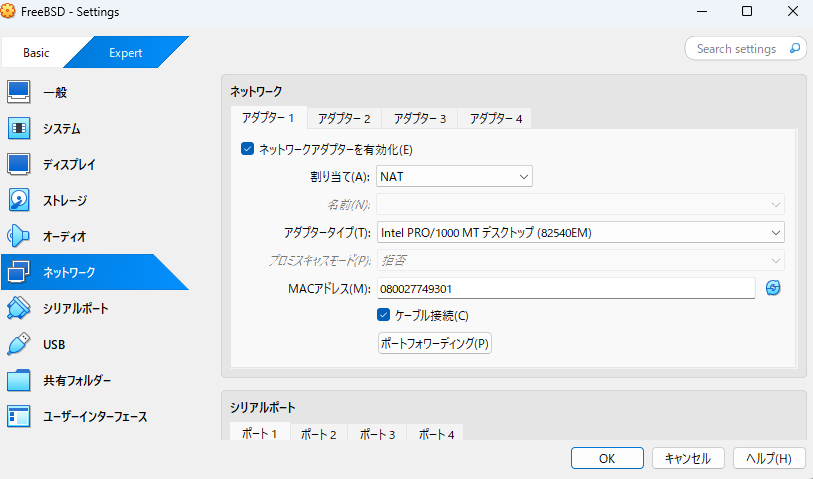
以下を入力します。
| 名前 | 任意の名前 |
| プロトコル | TCP |
| ホストIP | 空欄 |
| ホストポート | 2222 |
| ゲストIP | 空欄 |
| ゲストポート | 22 |
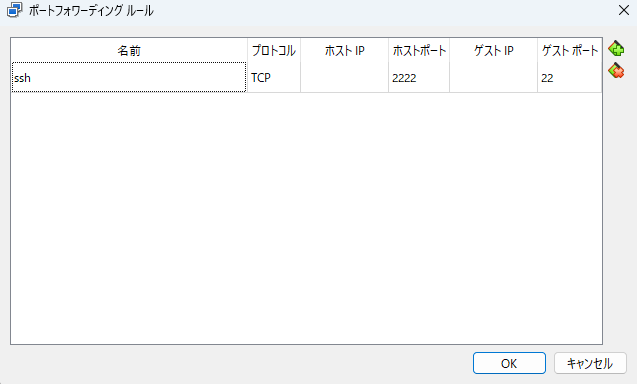
PowerShellかコマンドプロントで以下を実行します。あらかじめ wheel に属したユーザーを作成しておいてください。
ssh -p 2222 username@127.0.0.1
初回接続で「このホストの鍵は初めて見ますが接続を続けますか」的な警告が出ます。
Are you sure you want to continue conecting (yes/no[fingerprint])?と聞いてきますので、yesを入力後Enterを押します。
その後次のように進みます。
1,Warning: Permanently added ... と表示され、鍵が Windows 側に記録されます。次回からはこの確認は出ません。
2,ユーザーのパスワードを聞いてきますのでパスワードを入力してログインします。
3,root になるときは su または su – を実行します。
shutdown後電源を切る設定
私の環境では、shutdown -p now を実行しても以下で停止して電源まで切ることができませんでした。
Up time: xxmxxs
uhub1: datached
uhub0: datached
これでもいいのですが、何となくすっきりしないので以下の設定をしたら電源が切れるようになりました。私の環境ですので参考までに。
/boot/loader.conf に追記後確認します。その後再起動しもう一度 shutdown -p now を試します。
# echo ‘hw.efi.poweroff=0’ >> /boot/loader.conf
# cat /boot/loader.conf
# reboot
# shutdown -p now